"Ciencia y Tecnología" por Manolo: bitbloq

Marquesina

"AQUÍ NO NOS DETENEMOS A MIRAR EL PASADO POR MUCHO TIEMPO SIGUE SIEMPRE ADELANTE, ABRIENDO NUEVAS PUERTAS Y HACIENDO COSAS NUEVAS. SÉ CURIOSO" Walt Disney.
Mostrando entradas con la etiqueta bitbloq. Mostrar todas las entradas

domingo, 22 de diciembre de 2024

Reto 4 #LigaAjedrezSTEAM 2025

 PROGRAMANDO COORDENADAS

RETO DE TECNOLOGÍA

Cómo usar un sistema de comunicaciones visuales para indicar la posición dentro de un tablero de ajedrez.

Dificultad: ⭐⭐/5

Nivel: 1º ESO

Transversalidad: Tecnología, Computación.


Seguimos trabajando sobre la famosísima final del campeonato del mundo de ajedrez en 1972.

Ya he hablado de la suspicacia que había en esa final de 1972. Entre ellas las posibles comunicaciones entre equipo y jugador. No hay constancia de ello pero no lo descarta nadie.

Una forma de comunicación inventada sería mediante leds, ENCENDIENDO Y APAGANDO LEDS.
Si el tiempo de estar fijos encendido los leds indica la columna, (1 segundo equivale columna 1, 2 segundos equivale la 2ª columna…) y la veces que parpadean los leds indica la fila (1 vez parpadea significa 1 fila, 2 veces parpadeando equivale 2ª fila…).

Con un programa, realizado por BITBLOQ, estoy indicado la posición de una casilla a mover. Aquí tienes el programa

¿Qué casilla estoy indicando con este programa? Indícalo en notación de ajedrez.

SAPERE AUDE.

domingo, 28 de enero de 2024

Práctica 6 BitbloqAPPS. Suma de números

 Esta entrada es para implementar la práctica 5. Con el mismo contenido de la práctica 5, queremos ahora que cuando hagamos clic en un número se sume al contenido previo de la pantalla. Mira el vídeo que os dejo como ejemplo para aclarar la idea. 

Vas a tener que usar variables para esta práctica.

Esta vez no es necesario el uso de dos pantallas. Puede salir directamente el teclado.


Hay que declarar una variable que será donde almacenemos la suma de los números clicados.


Si necesitas ayuda, tienes aquí los vídeos de APPS Bitbloq que BqEducación ha realizado para ayudate.

SARERE AUDE


sábado, 27 de enero de 2024

Práctica 5 BitbloqAPPS. Teclado calculadora

 Esta práctica es una implantación de la práctica 4. Vamos a hacer una botonera de la calculadora pero completa, es decir, no sólo números sino con los símbolos de multiplicación, división, suma, resta y el de igualdad. Y hay que incluir un botón de borrado de contenido de la pantalla.


Aquí os dejo un vídeo de modelo que realizó un alumno para que os sirva de ejemplo.


Pantalla 1.- 

Tiene que tener fondo el logo del colegio.

A los dos segundos se activará un botón para acceder a la pantalla 2. Una vez hagamos clic en dicho botón se volverá a deshabilitar este botón y se accederá a la pantalla 2.


Pantalla 2.-

Fondo de la pantalla el logo del colegio.

A los dos segundos se habilitará un botón para volver a la pantalla 1. Una vez hagamos clic en dicho botón se volverá a deshabilitar este botón y se accederá a la pantalla 1.

Tiene que haber un contenedor para albergar los botones de una calculadora. En un cuadro de texto tiene que aparecer el número que corresponde al botón clicado.

Personaliza tu botonera con colores, tamaño y letras como creas conveniente pero que se vean claramente.


Si necesitas ayuda, tienes aquí los vídeos de APPS Bitbloq que BqEducación ha realizado para ayudate.


SAPERE AUDE

viernes, 26 de enero de 2024

Práctica 4 BitbloqAPPS. Teclado calculadora

 En esta práctica vamos a recrear las teclas de una calculadora, de tal modo que al hacer clic sobre ellas aparezca el número en pantalla.


Para ello crearemos 2 pantallas. Aquí os dejo un vídeo de una entrega de un alumno para que os sirva de modelo.


Pantalla 1.- 

Tiene que tener fondo el logo del colegio.

A los dos segundos se activará un botón para acceder a la pantalla 2. Una vez hagamos clic en dicho botón se volverá a deshabilitar este botón y se accederá a la pantalla 2.


Pantalla 2.-

Fondo de la pantalla el logo del colegio.

A los dos segundos se habilitará un botón para volver a la pantalla 1. Una vez hagamos clic en dicho botón se volverá a deshabilitar este botón y se accederá a la pantalla 1.

Tiene que haber un contenedor para albergar los botones de una calculadora. En un cuadro de texto tiene que aparecer el número que corresponde al botón clicado.

Personaliza tu botonera con colores, tamaño y letras como creas conveniente pero que se vean claramente.


Si necesitas ayuda, tienes aquí los vídeos de APPS Bitbloq que BqEducación ha realizado para ayudate.

SAPERE AUDE 


domingo, 21 de enero de 2024

APP Número Mayor.

Una actividad nueva para hacer la APP con Bitbloq de BQeducación.

Consiste en hacer una aplicación con la plataforma mencionada.

Hay que hacer dos pantallas.

Pantalla 1: Fondo con logo del colegio. Tras 2 segundos se activa un botón para pasar a la otra pantalla.

Objetivo: Crear una pantalla inicio con imagen de fondo y que se active un botón que da paso a la siguiente pantalla de la aplicación.


Pantalla 2: Fondo con logo del colegio. Tras 2 segundo se activa botón para volver a la pantalla 1 o de inicio. 

En la pantalla 2 tiene que tener el siguiente aspecto y la siguiente funcionalidad.

Objetivo: Usar contenedores para la distribución de la pantalla. Utilizar variables para la comparación de éstas. 


Según se pulse el número aparecerá en uno de los sitios destinados a tal propósito, alternandose en el lugar indicado.

En el "Texto" aparecerá el mayor de los dos últimos números pulsados.

El vídeo siguiente explica el proceso que debe seguir.


martes, 2 de enero de 2024

Práctica 3. Bitbloq APPS. Contenedores

Nueva práctica con APPS de Bitbloq de BqEducación.

Esta vez vamos a hacer que en pantalla tengamos un contenedor con varios botones para realizar nuestra cambio de fondo de pantalla.

Para ello partimos de la aplicación realizada anteriormente, veáse Práctica 2, es decir con los fondos de pantalla y los botones en los sitios indicados y en la pantalla 2 además del botón de volver a la pantalla 1 queremos que aparezca una botonera con:

  • 4 botones para los 4 colores que quieras el fondo. Cada botón tiene que tener el fondo del color elegido.
  • 1 botón de reset.
  • Tienen que estar todos los botones dentro de contenedores. Estos pueden tener las dimensiones y posiciones que quieras, pero tienen que estar dentro de contenedores. 


jueves, 28 de diciembre de 2023

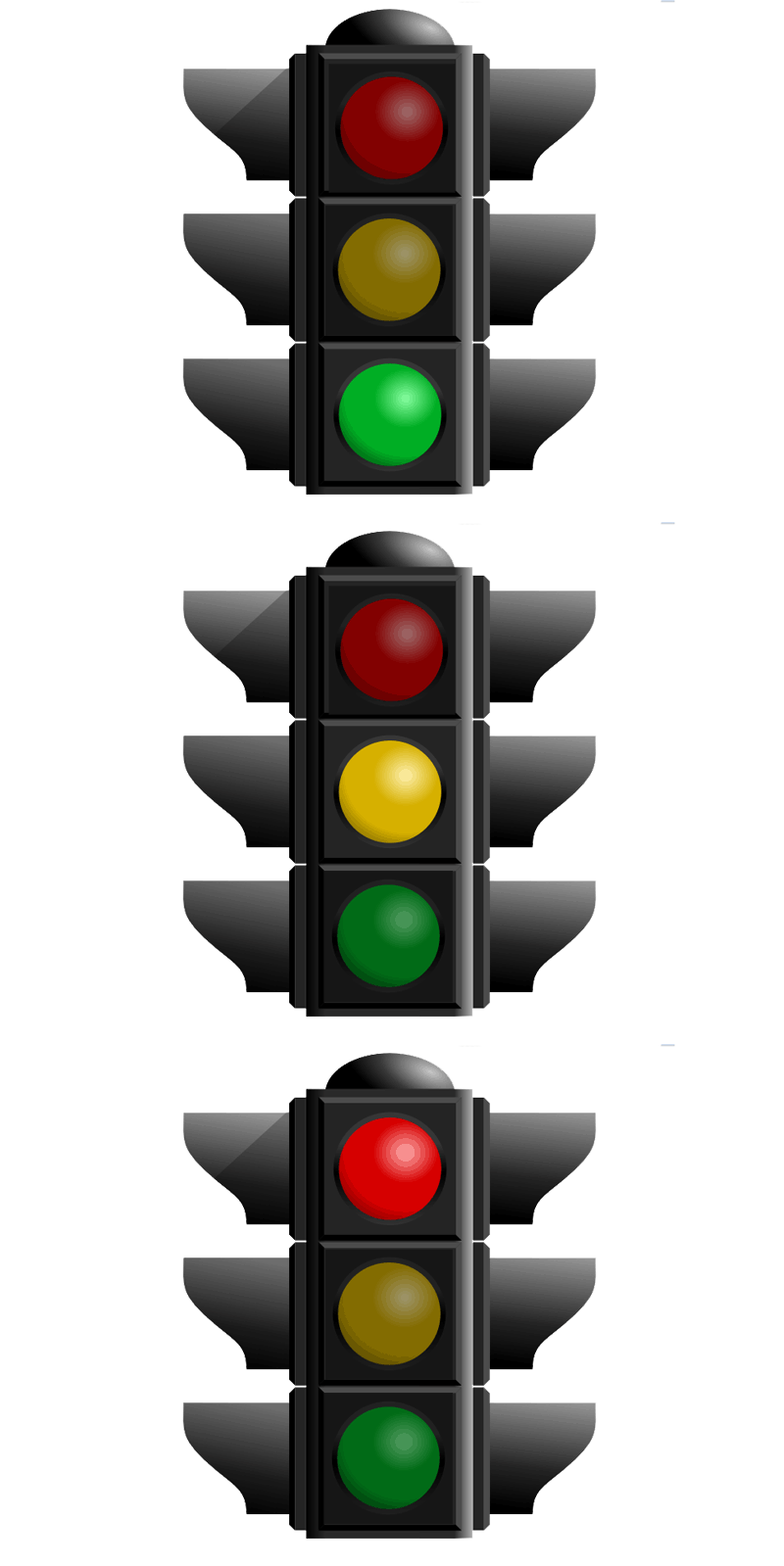
Desafío 1.5. "Semáforo peatonal con botón y semáforo de vehículos a la vez"

 Este desafío consiste en que tenéis que hacer lo que conocemos como un semáforo para vehículos junto a uno peatonal ACCIONADO POR UN BOTÓN.🚦


Vía Gifer


miércoles, 27 de diciembre de 2023

Desafío 1.4. "Semáforos peatonal y de vehículos a la vez"

Este desafío consiste en que tenéis que hacer lo que conocemos como un semáforo para vehículos junto a uno peatonal.🚦


Vía Gifer


martes, 26 de diciembre de 2023

Desafío 1.3. "Semáforo para vehículos"

Este desafío consiste en que tenéis que hacer lo que conocemos como un semáforo para vehículos.🚦


Vía Gifer


miércoles, 20 de diciembre de 2023

Práctica 2. Bitbloq APPS. Cambio de pantalla

 En esta práctica vas a realizar un cambio de pantalla en la aplicación.

Se inicia con la pantalla de la práctica 1 pero vas a incorporar un botón que cuando le das a clic se pasa a otra pantalla también con el mismo fondo que la primera, es decir, el logo del colegio.

domingo, 17 de diciembre de 2023

Práctica 1 Bitbloq APPS. Texto

 En esta práctica hay que hacer una pantalla con el fondo que te indico aquí y con un texto con un formato específico.

domingo, 10 de diciembre de 2023

Desafío 1.2 "Semáforo Peatonal Con Botón"

 Este desafío consiste en que tenéis que hacer lo que conocemos como un semáforo para peatones pero que se activa al pulsar un botón.🚦


miércoles, 29 de noviembre de 2023

Desafío 1.1 "Semáforo Peatonal"

Este desafío consiste en que tenéis que hacer lo que conocemos como un semáforo para peatones.🚦


domingo, 29 de octubre de 2023

Reto AS del Semáforo mediante Diagramas de Flujo.

 Este reto también tiene varios desafíos.

Recuerdo que se tienen que hacer por DIAGRAMA de FLUJO con Bitbloq de BQEducación.


Reto 2.1 Semáforo programado con bucle FOR

Ahora queremos hacer el  programa del semáforo de forma más estructurada, es decir, usamos un bloque que nos permite hacer el programa de una forma más corta.

Reto AS del LED mediante Diagramas de Flujo.

En este reto tendrás que hacer varias prácticas para poder pasar al siguiente reto.

Recuerdo que esta práctica se realizará con la programación en DIAGRAMA de FLUJO de Bitbloq de BQEducación.

Primero entra en Bitbloq, ya sea mediante un programa nuevo (recuerda que debes guardarlo antes de cerrar)


, accediendo a una clase (debes tener código de ella y este te lo dará el profesor) o mediante Entrar en Bitbloq (te has de registrar).

En el siguiente vídeo indico cómo hacerlo. Recomiendo que accedas registrándote con la cuenta FESD que es de Google si no te has registrado anteriormente.


Acceder a la opción Bitbloq Robotics.

Una vez allí elige la placa que vas a utilizar. Generalmente usaremos en esta cuenta la ZUM CORE 2

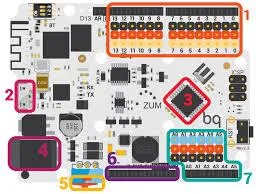
Y cuando la tengas elegida, selecciona un LED en la pestaña de la izquierda de COMPONENTES. Podrás conectarlo en cualquier pin digital de la placa pero nosotros le pondremos en el PIN 7. (En el dibujo de abajo están dentro del cuaro con el 1. 

miércoles, 31 de marzo de 2021

Conectar placa Bq zum core 2 al ordenador

En esta entrada quiero comentaros cómo he conectado las placas de @BQEducación al ordenador. Empiezo:

#ZUMCore. 

  • Para conectar este modelo con un PC con Windows, y como en la actualidad tenemos la plataforma #bitbloq3D, es muy sencillo. Primero he de tener los drivers instalados en el ordenador, para que reconozca la conexión vía USB
  • Para usarla con la IDE de Arduino


#ZUMCore2. 

  • Con #bitbloq3D
  • Con IDE arduino.


Os dejo un vídeo casero mío para que podáis conectar la placa al ordenador.

jueves, 25 de febrero de 2021

Reto 3. Insignia Maestro del botón

 RETO 3.

Para conseguir la insignia de "Maestro del Botón" tienes que pasar los siguientes retos.

sábado, 13 de febrero de 2021

Reto de Robótica 2. Insignia AS del Semáforo/LED


Reto 2.1 Semáforo programado

con bucle FOR

Ahora queremos hacer el  programa del semáforo de forma más estructurada, es decir, usamos un bloque que nos permite hacer el programa de una forma más corta.

Usamos el bloque bucle FOR o como se ha puesto en bitbloq CONTAR CON o REPETIR (dependiendo de la versión) que repite la acción tantas veces como indicamos en el bucle. Para ello tendrás que definir una variable. 

domingo, 31 de enero de 2021

Reto de Robótica 1. As del LED

 Aquí vais a tener los retos para obtener la insignia de AS del LED.

Estos retos son los iniciales en toda práctica de robótica. Vas a aprender a encender leds según una secuencia lógica. 

sábado, 30 de enero de 2021

Bitboq 3. ¿Cómo acceder a los ejercicios?

Si quieres entrar en una clase de bitbloq3, no hace falta estar registrado, sólo necesitas un código que lo introduces y accedes.

Pero vamos poco a poco.

Vamos a la página de bitbloq3.  Esta es la dirección por si no puedes entrar: https://beta.bitbloq.cc/